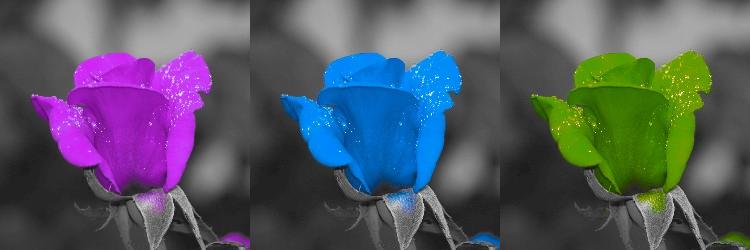
Color splash: الاحتفاظ بلون في الصورة
مساحة أكبر للتأثيرات الإبداعية
يدعم آخر تحديث لـ PhotoPWA مخرجات عالية الدقة مع تأثيرات خاصة، بما في ذلك المظهر الفني المرسوم. قم بإنشاء مخرجات تصل إلى 8000 × 8000 بكسل (64 ميجابكسل)، ضمن حدود ذاكرة المتصفح الخاص بك.
تبقى صورك معك: تتم جميع عمليات التحرير من جانب العميل. لا يتم استخدام الذكاء الاصطناعي، ويمكنك التحكم في قوة الفلتر يدويًا.
امنح حتى الصور ذات الجودة المنخفضة معالجة فنية، ثم قم بقص النتيجة وحجمها للحصول على مطبوعات وملصقات قماشية. لا يمكن لتكبير الصورة استعادة التفاصيل المفقودة.
احتفظ بنطاق من الألوان وحوّل بقية الصورة إلى الأبيض والأسود. ابدأ بعنصر يختلف لونه بوضوح عن الخلفية.
- افتح صورة في المحرر.
- انتقل إلى إعدادات الألوان، المسماة Colors بالإنجليزية.
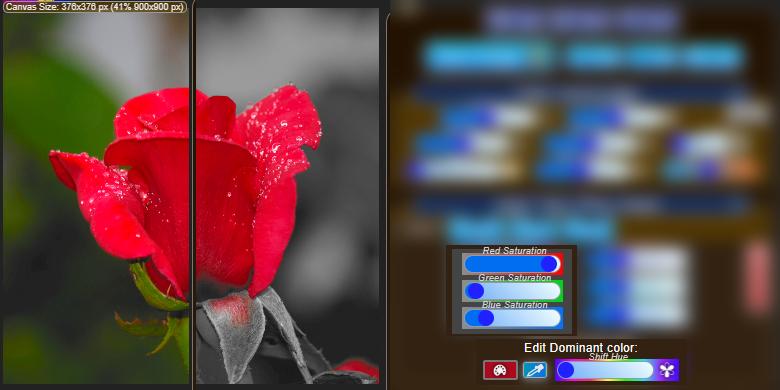
- اختر اللون الذي تريد الاحتفاظ به عبر أدوات اللون السائد، وراقب المعاينة.
- افحص المناطق الأخرى باللون نفسه؛ فقد تبقى ملونة أيضًا.
- يغيّر Shift Hue درجة اللون المحفوظة. احفظ بعد ذلك صورة PNG أو JPG جديدة.
التحديد يعتمد على اللون
تؤثر الأداة في الصورة كلها، وليس في حدود عنصر معين. قد تتفاعل الانعكاسات والظلال والمناطق الفاتحة بشكل مختلف. يساعد الفصل الواضح بين الألوان على تطبيق التأثير.
Color splash أم Duotone؟
يحافظ Color splash على نطاق لوني. أما Duotone فيطبق لوحة من لونين على الصورة كاملة. لتمثيل لون منتج بدقة، احتفظ بصورة مرجعية غير معدلة.